

XDR Labs / Parser Studio · 한국어 설명서
로그를 붙여 넣으세요. 파서 제작까지 안내합니다.
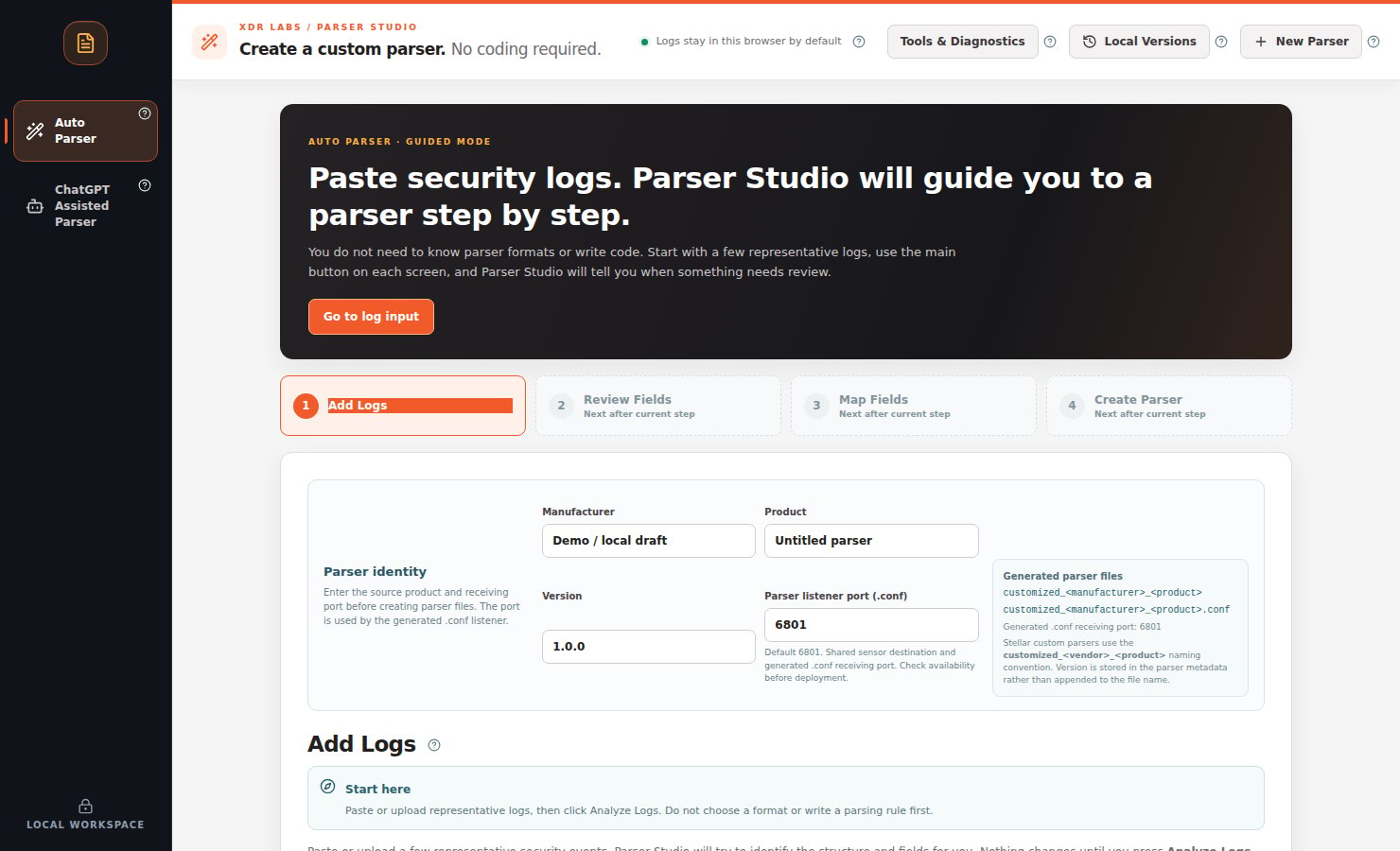
보안 장비의 로그가 JSON, CEF, LEEF, CSV 또는 다른 형식인지 몰라도 됩니다. Auto Parser에 대표 로그를 입력하고 Analyze Logs를 누른 다음, 화면의 결과에 따라 필드를 확인하고 매핑하여 파일을 생성합니다.
1. 로그 입력제조사와 제품을 입력하고 원본 로그를 붙여 넣습니다.
2. 분석·검토이미 추출한 값과 미파싱 영역, 매핑을 확인합니다.
3. 파일 생성원본 샘플 재검증 뒤 CONF와 파서 로직을 다운로드합니다.
최신 제품에서 제공하는 메뉴
사용자 화면에는 Auto Parser와 ChatGPT Assisted Parser 두 가지 작업 흐름이 있습니다. 이전 Wizard 또는 Workbench 메뉴를 찾을 필요는 없습니다.정상 파싱
모든 이벤트가 완전히 파싱되면 Review Fields → Map Fields → Create Parser를 진행합니다.
부분 파싱
이미 인식된 필드는 유지하고, 강조 표시된 미파싱 영역만 추가 검토합니다.
모르는 로그
자동 분석으로 해결되지 않을 때 수동 ChatGPT 복구 절차를 사용합니다.
한 제품의 여러 로그 유형
Traffic·Threat·User 등의 샘플을 로그 유형별로 입력하고 함께 검증합니다.
화면을 따라가는 기본 순서
Add Logs→Analyze Logs→Review Fields→Map Fields→Create Parser
자주 사용하는 기능
- 장비 식별과 포트: Manufacturer·Product·Version 및 생성할 CONF의 수신 포트(기본값 6801)를 설정합니다. 설정 안내
- Stellar Cyber 7.0: 실제 필드 값을 확인한 뒤 7.0 Dictionary에 맞춰 매핑합니다. 매핑 안내
- Local Versions: 최대 30개의 브라우저 로컬 체크포인트를 저장·비교·복원합니다. 버전 관리
- Python Test Sender: 현재 샘플에서 표준 라이브러리 기반의 선택적 테스트 송신 스크립트를 다운로드합니다. 사용법
- 동영상 실습: 실제 공개된 Juniper, Sophos, Snort, Fortinet 로그를 이용한 네 시나리오를 영상과 함께 실습할 수 있습니다. 동영상 자료실
브라우저의 파싱 성공과 파일 생성은 입력한 샘플에 대한 검증입니다. 실제 Stellar Cyber 환경에 배포되었거나 그 환경에서 호환성이 확인되었다는 뜻은 아닙니다. 제품 Web UI는 영어이며, 이 설명서는 버튼명을 영어 원문으로 표기합니다.