

첫 번째 파서를 만드는 5단계
로그의 형식을 모르더라도 시작할 수 있습니다. 브라우저에서 Parser Studio 열기를 눌러 Auto Parser로 이동합니다.1. 장비 정보 입력
Manufacturer와 Product에 로그를 만든 장비 정보를 입력합니다. Version은 확인된 경우에만 적습니다. Parser listener port (.conf) 는 기본 6801이며, 생성된 CONF 파일에 기록될 수신 포트입니다. 실제 수신 시스템에서 사용할 수 있는 포트인지 배포 전에 확인해야 합니다.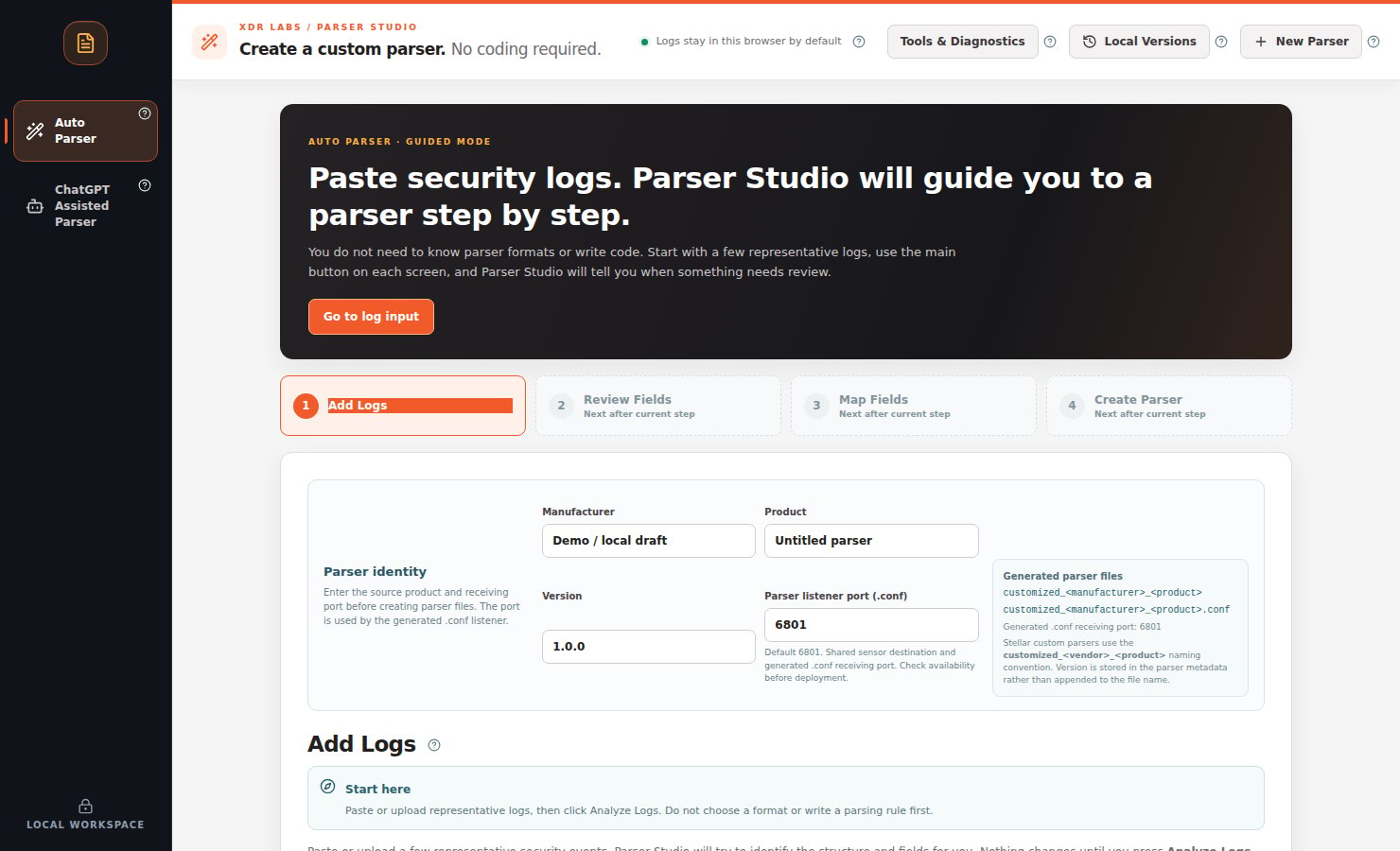
2. 대표 로그 입력 후 분석
아래와 같은 연습용 가상 로그 두 줄을 Add Logs 입력 영역에 붙여 넣습니다.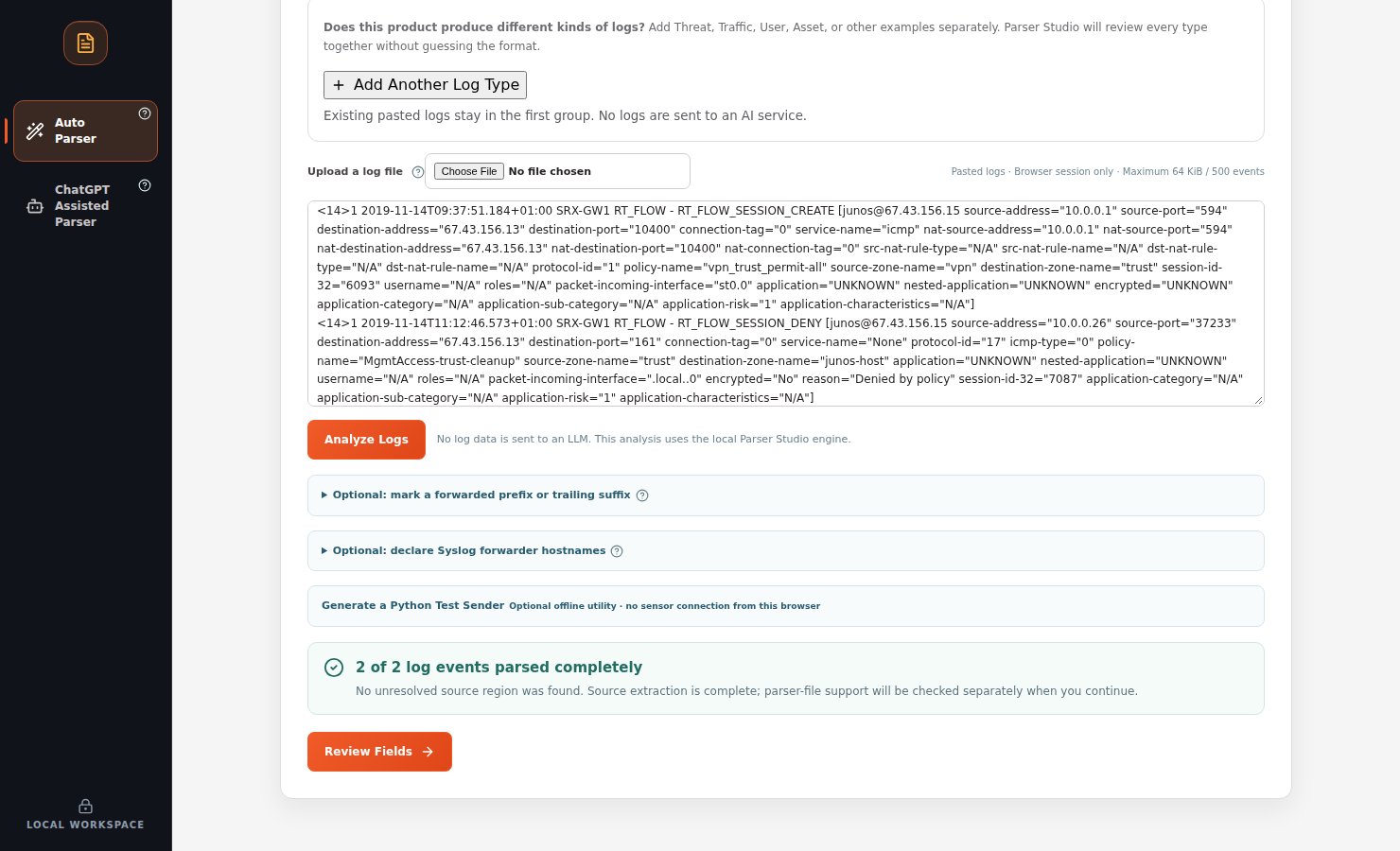
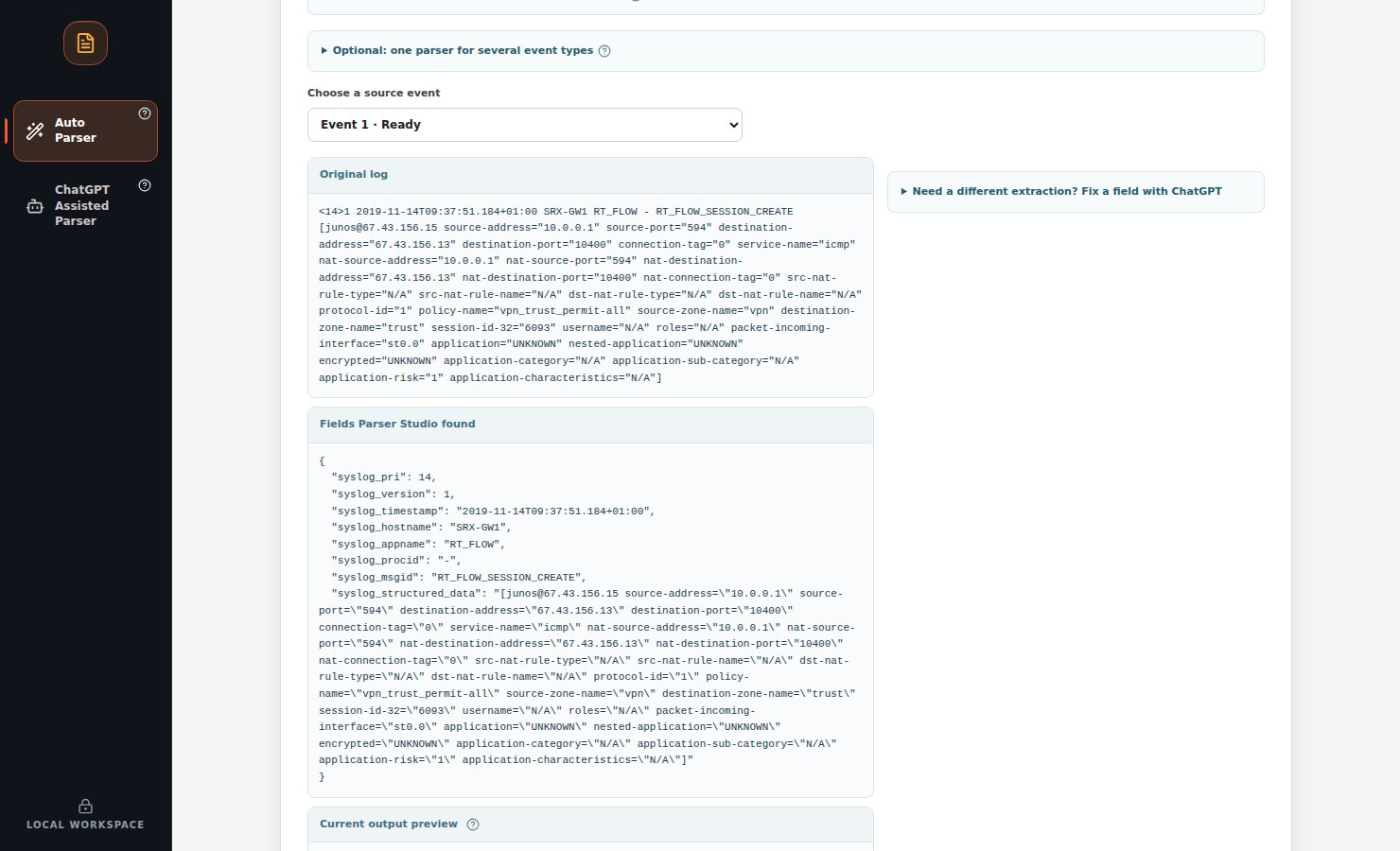
3. 추출 필드 확인
Review Fields에서 Choose a source event를 변경하며 세 영역을 비교합니다.- Original log: 변경하지 않은 원본 이벤트입니다.
- Fields Parser Studio found: 엔진이 추출한 필드명과 값입니다.
- Current output preview: 현재 매핑에 따른 예상 출력입니다.
4. Stellar Cyber 필드 매핑
Map Fields에서 Stellar Cyber 7.0 필드 사전의 추천 이름·자료형을 검토합니다. 출발지 IP와 목적지 IP, 포트, 액션을 혼동하지 마세요. 표준 필드로 안전하게 연결할 수 없는 원본 값은 벤더 전용 필드로 유지할 수 있습니다. Must fix before continuing이 0인지 확인합니다.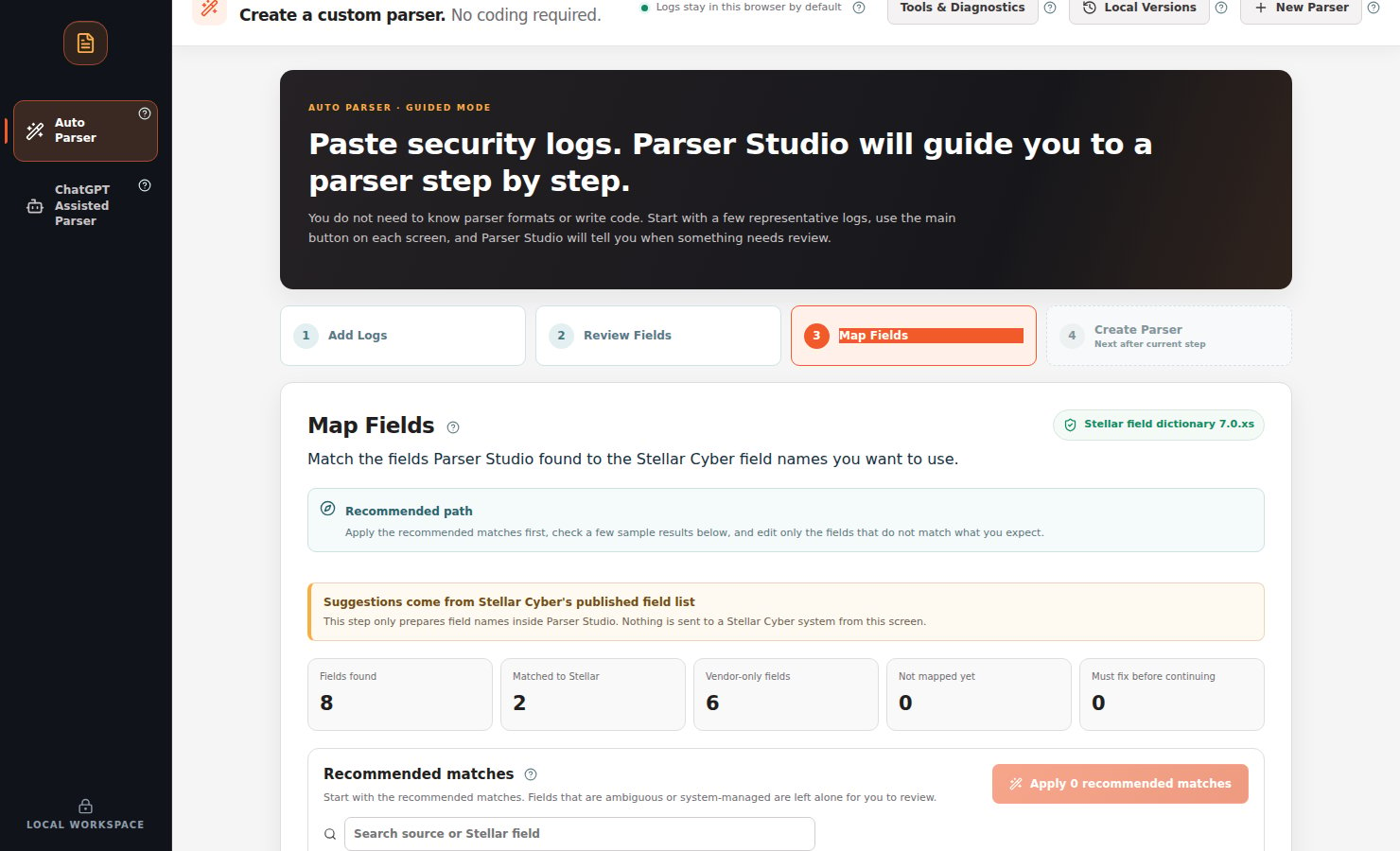
5. 최종 테스트와 파일 다운로드
Create Parser → Run Final Test & Create Files를 누릅니다. 모든 샘플이 통과하면 Download listener configuration, Download parser logic, Download Parser Package 중 필요한 파일을 다운로드할 수 있습니다.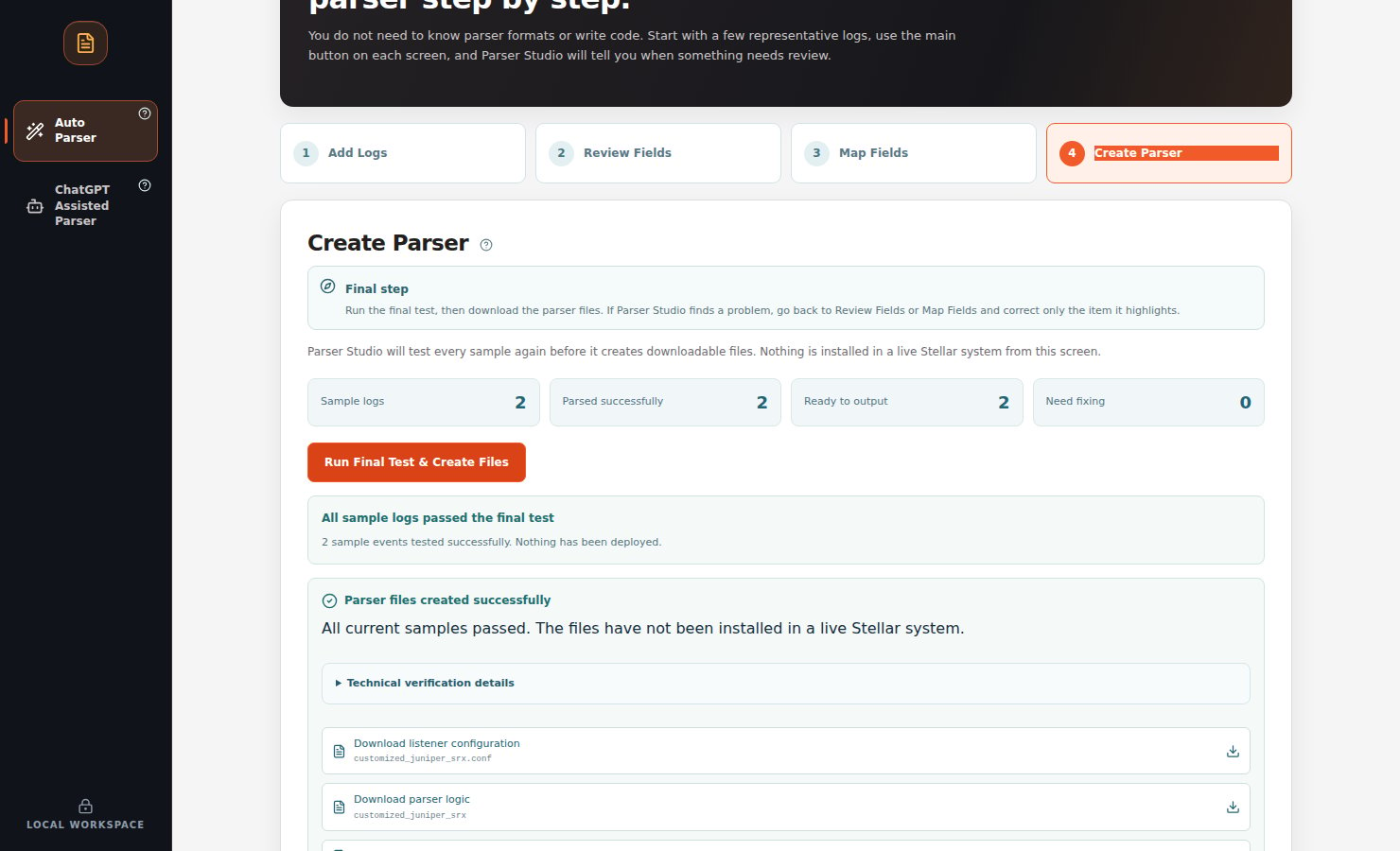
계속 읽기
부분만 인식되었다면
이미 찾은 필드를 보존하면서 남은 부분을 처리합니다.
다른 장비 로그로 연습
실제 공개 장비 로그를 사용한 영상과 실습 파일을 봅니다.